Um Sourcecode farbig darzustellen, kann das LaTeX-Paket minted verwendet werden. Diese Anleitung zeigt wie, minted zusammen mit seinen Abhängigkeiten (Python und Pygments) unter Windows 8 installiert wird.
Python und Pygments installieren
- Python 2.7.3 (32-Bit) installieren
- Benutzervariable
%PYTHON_PATH%mit dem Installationsort (C:\Python27) hinzufügen C:\Python27an den Wert der BenutzervariablenPATHanhängen- Python setuptools 0.6c11 (32-Bit) installieren
- Eingabeaufforderung öffnen
cd C:\Python27\Scripts\easy_install Pygments- Datei
pygmentize.cmdim InstallationsordnerC:\Python27erstellen - Folgenden Code in die Datei schreiben und abspeichern:
@echo off set PYTHONPATH=C:\Python27 %PYTHONPATH%\Scripts\pygmentize.exe %* |
Mit der Eingabe pygmentize -V kann in der Eingabeaufforderung getestet werden, ob Pygments erfolgreich installiert wurde. Es sollte Folgendes erscheinen:
Pygments version 1.6, (c) 2006-2013 by Georg Brandl. |
minted mit TeXnicCenter benutzen
Damit minted benutzt werden kann, muss der Befehl pdflatex mit dem Zusatz -shell-escape verwendet werden. Andernfalls kommt es zur Fehlermeldung:
Package minted Error: You must invoke LaTeX with the -shell-escape flag.
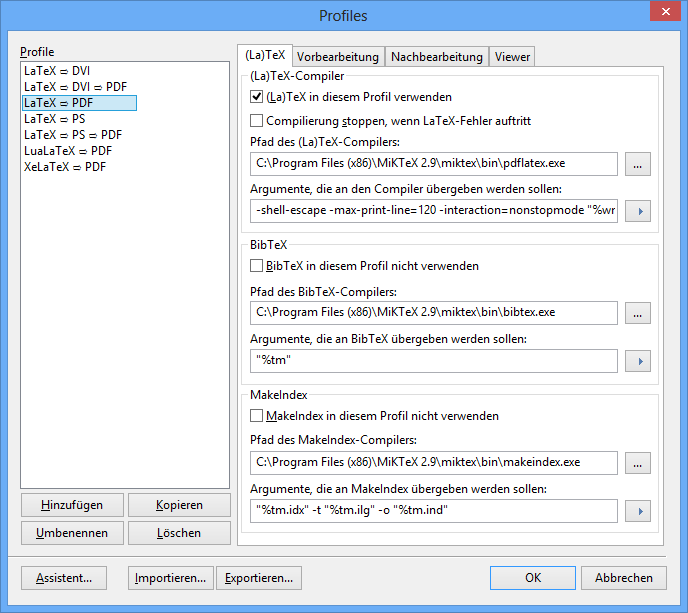
In TeXnicCenter v2.0 kann das Flag über Ausgabe > Ausgabeprofile definieren (ALT+F7) eingestellt werden. Im Profl LaTeX > PDF lässt sich dann das Argument -shell-escape an den Compiler übergeben.
Screenshot:
Quelltexte mit minted formatieren
Dieses Beispiel lädt die JavaScript-Datei myScript.js und gibt sie mit minted formatiert im LaTeX-Dokument aus:
\documentclass{article}
\usepackage{minted}
\begin{document}
  \inputminted{javascript}{myscript.js}
\end{document} |
Zeilennummern mit minted anzeigen
\documentclass{article}
\usepackage{minted}
\begin{document}
  \inputminted[linenos=true]{javascript}{myscript.js}
\end{document} |